検査設定総合ガイド
1. 検査設定の概要
検査設定では、各タスクの処理結果を定量的に判断、その条件によって、検査結果の「正常」「異常」を決定することができます。
MENOU-RN での最終的な正常・異常の判定結果はこの検査設定に基づき判定されます。
検査設定は MENOU-TE の検査タブ および ランタイム評価画面の各タスクの結果タブで編集することが可能です。
- MENOU-TE 検査タブ
- MENOU-TE ランタイム評価画面


1.1. 検査設定が利用可能なタスク
検査設定が必要(可能)なタスクは 2025/9 現在、以下のタスクとなっています。
- AI タスク
- 分類
- 領域検出
- 異常領域検出
- テキスト検出(※検査タブでの編集は未対応)
- ルールベースタスク
- スコアマップ加工
- 形状抽出
- 輝度分類
- バーコードリーダー
- スコアマップ分類
- 比較タスク
- 解析領域比較
1.2. 注 :「検査設定」と「後処理設定」の相違点
検査設定では、任意の閾値・面積以上の領域が検出された場合に、結果を「異常」とする等の設定が可能です。
同様の設定として領域検出(異常領域検出)タスクの「後処理設定」がありますが、この機能は異なる機能(独立した概念)のため、ご注意ください。
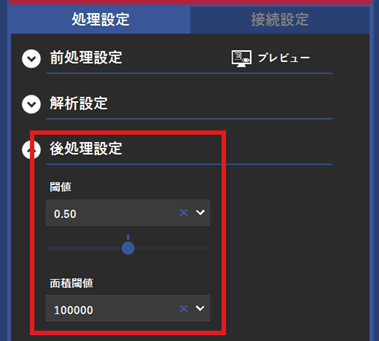
検査設定は最終的な検査結果を判定する際に使用されるパラメーターですが、「後処理設定」は、以下の用途で使用されます。
-
アノテーション/ダッシュボード画面における解析結果確認
MENOU-TE のアノテーション画面では、学習済み AI の解析結果を確認することが可能です。
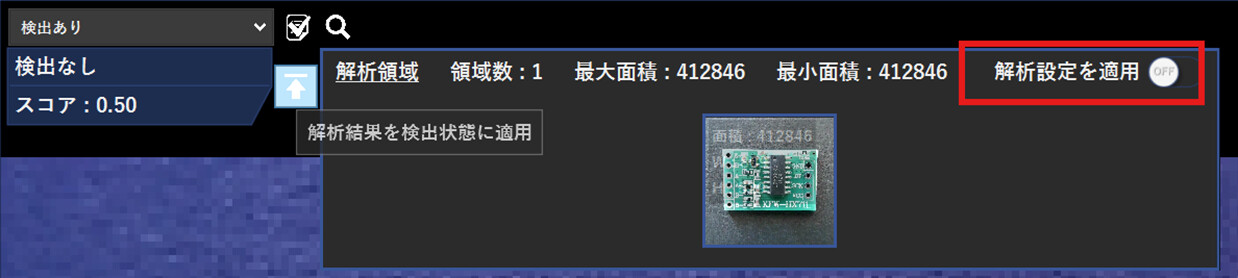
この時、画面上で実際に AI で検出された領域の一覧を表示することが可能ですが、以下のスイッチにより、検出された領域をフィルターする際の条件として使用されます。
また、ダッシュボード画面等で確認できる「検出あり」「検出なし」等の結果表示条件にも使用されます。 -
子タスクの解析領域の設定
領域検出(異常領域検出)タスクの子タスクでは、親タスクで検出された領域のみを自身の検査対象領域とすることができますが、この際の対象領域の判定条件として、後処理設定を利用することができます。
「親タスクの閾値を使用」を有効にした場合、親タスクの後処理設定の値に従い、自身の検査対象領域を決定することができます。
逆に無効な場合は、子タスク側で任意の閾値を新たに設定することが可能です。
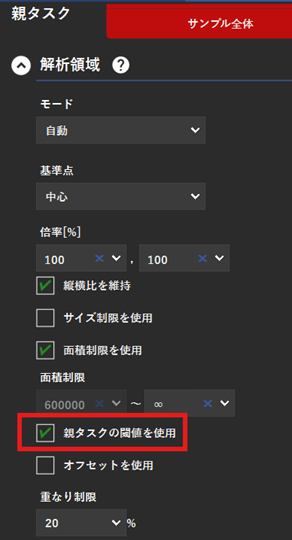
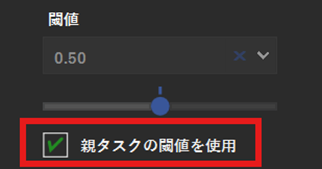
「後処理設定」は上記のケースでのみ利用され、MENOU-TE 検査タブ・ランタイム評価画面/MENOU-RN における検査結果はこのトピックで説明する検査設定に依存する、という点をご注意ください。
2. 検査設定のパラメーター
この項では MENOU-TE ランタイム評価画面における領域検出タスクの検査設定を例に詳細を解説します。

| 項目 | 説明 | |
|---|---|---|
| ① | 後処理設定 | 前項の後処理設定で設定した値が表示されます。 領域検出(異常領域検出)タスクでのみ表示されます。 現在の設定を参照するための参考値のため、ここでは値を変更することはできません。 一般的な設定では、この値と一致するよう、以降の検査設定を行います。 |
| ② | 検査項目を追加する | 以降で説明する検査項目は複数追加することが可能です。 例えば条件 A を満たすときは「部品点数不足」、条件 B を満たすときは「部品点数超過」等、最終的に出力される検査結果を自由に切り替えることが可能になっています。 |
| ③ | 検査結果更新 | 検査設定を更新後、このボタンをクリックすることで、更新後の検査結果(このパネルの左側の結果表示)が更新されます。 |
| ④ | 検査項目 | ここを右クリックすることで、検査項目を追加したり、追加した検査項目を削除することができます。 |
| ⑤ | この検査項目を有効にする | このチェックを無効にした場合、そのタスクの検査結果は出力されません。 タスクがツリー構造となっており、その中段のタスクの結果(途中結果)は対象ワークの合否判定には使用しない等の場合に無効としてください。 どちらを採用するかは検証後に決定する等、検査項目を複数検証してみる場合等にも活用できます。 |
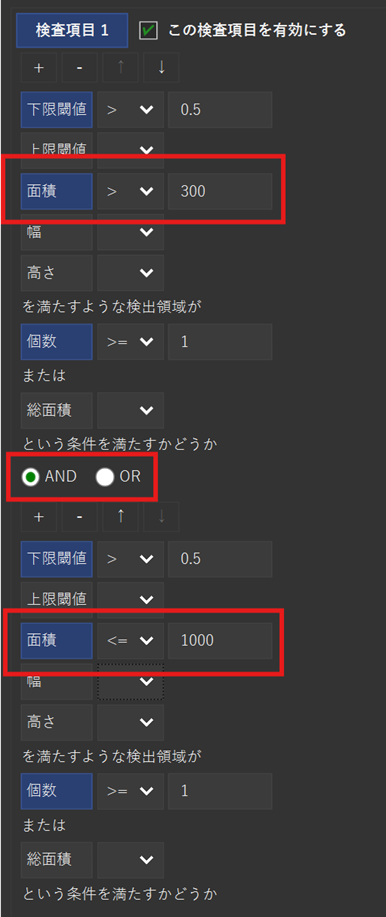
| ⑥ | 検査条件の追加 | このボタンをクリックすることで、より複雑な検査条件を設定する(検査条件を追加する)ことが可能です。 例えば以下の例では、面積が 300pixel より大きい 且つ(AND) 1000pixel 以下の領域が 1 個以上ある場合、という設定になります。 複雑 且つ 柔軟な設定が可能ですが、数式として矛盾する場合も設定としては成立してしまうため、ご注意ください。 |
| ⑦ | 詳細条件の設定 | 下限/上限閾値 検出された領域のスコア(確からしさ)の下限/上限を指定します。スコアの範囲は 0.0 - 1.0 です。上限下限閾値のいずれかは必ず設定する必要があります。 面積 閾値の範囲で切られた領域の面積(ピクセル数)の条件を指定することができます。 幅/高さ 閾値の範囲で切られた領域の幅/高さ(ピクセル数)の条件を指定することができます。 |
| ⑧ | 個数 | ⑦ で設定した範囲で抽出された領域の個数による判定条件を指定します。 総面積といずれかを必ず指定する必要があります。 |
| ⑨ | 総面積 | ⑦ で設定した範囲で抽出された領域の合算の総面積(ピクセル数)による判定条件を指定します。個数といずれかを必ず指定する必要があります。 |
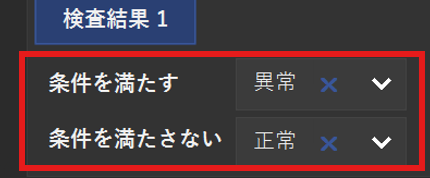
| ⑩ | 検査結果文字列 | ここまで設定した条件に一致する場合、一致しない場合の結果文字列を設定します。 通常、条件に一致する場合は「異常」、一致しない場合には「正常」としますが、「異常」「正常」を入れ替えたり、その他の任意の文字列を指定することも可能です。 ただし、条件に一致する場合を「正常」とする場合には、MENOU-RN 側の設定が非常に複雑になります。可能な限り条件に一致する場合は「異常」とする判定条件を検討してください ※この設定の複雑さについては、今後のアップデートで改善予定です。 |
2.1. その他の設定
MENOU-TE 検査タブでは、上記のほか、「検査領域」という設定が可能です。
※領域検出(異常領域検出)タスクのみ。
この機能の詳細については、以下のトピックをご確認ください。
3. MENOU-RN における検査設定の扱い
MENOU-RN では検査設定に従い、正常・異常等の信号を I/Oボードや PLC に出力することが可能です。
基本的に、いずれかのタスクの結果が「異常」であった場合、最終検査結果は「異常」として判定されます。
これはシングル/マルチカメラモードともに同様です。
タスクの結果について何をもって「異常」系判定とするかは、複数の要素が関係しますが、
後述する追加設定を行わない場合、検査設定に設定した条件に一致するものを「異常」系として判定します。
つまり、MENOU-TE 側で仮に検査条件に一致する場合を「正常」として指定した場合でも、上記の通り、条件に一致する場合は自動的に「異常」系判定として判断されます。
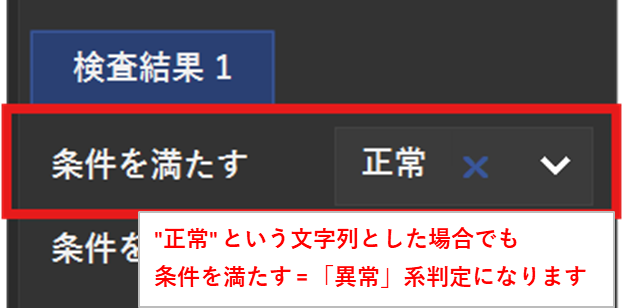
これは検査結果文字列は「異常」「正常」以外でも任意の文字列を指定できることが背景となっています。
条件に一致するものを「正常」と設定することも可能ですが、その場合の MENOU-RN の設定は非常に複雑です。
このため、検査設定については条件に一致するものを「異常」とするよう条件設定を行うことを推奨します。
※この設定の複雑さについては、今後のアップデートで改善予定です。
3.1. 検査結果の詳細
最終的な検査結果(判定結果)は以下の要素で決定されます。
-
タスクの検査結果
検査設定にて指定した条件に一致したか否か。 -
結果対象設定
① タスク名
この設定で、チェックなしとしたタスクについては、結果の判定条件から除外されます。
② 結果設定
総合判定結果の下に表示されるタスクの結果一覧のフィルタリング設定です。この設定は、最終的な検査結果には影響がありません。例えば「異常系」のタスクの結果のみを一覧に表示したい場合は、「正常系」のチェックを OFF にします。 -
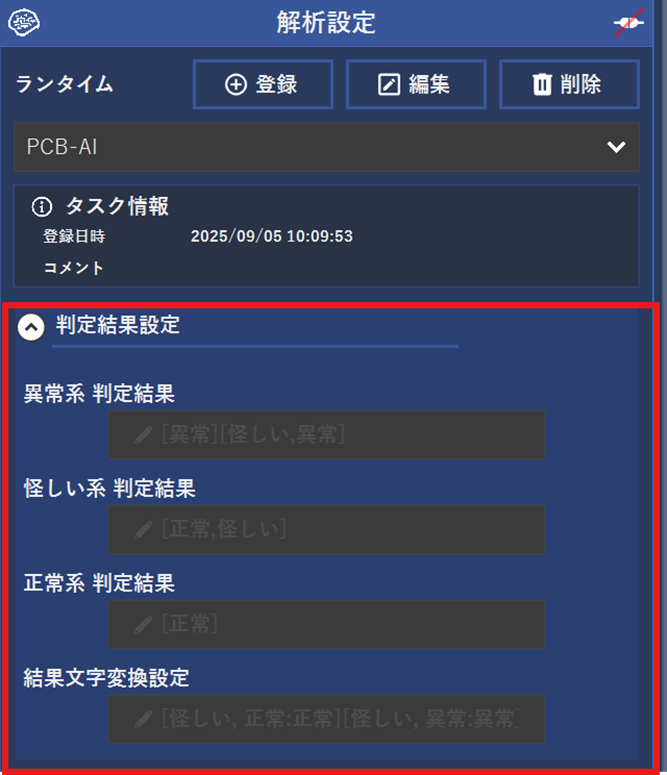
判定結果設定
この設定を変更することで、最終的な検査結果を調整することができます。
この設定の詳細については 判定結果設定を行う場合 をご確認ください。

3.1.1. 判定結果設定を行わない場合
判定結果設定を行わない場合の動作は以下の通りです。
- 検査設定の条件に一致するタスクの結果 = 「異常」
- 検査設定の条件に一致しないタスクの結果 = 「正常」
この判定が各タスクの判定の基本となります。
いずれかのタスクにおいて、検査設定の条件に一致するものがあった場合、最終的な検査結果は「異常」となります。
逆にすべてのタスクが検査設定の条件に一致しない場合、最終的な検査結果は「正常」となります。
また、検査設定が有効なタスクが一つも実行されなかった場合の検査結果は「結果無し」となります。
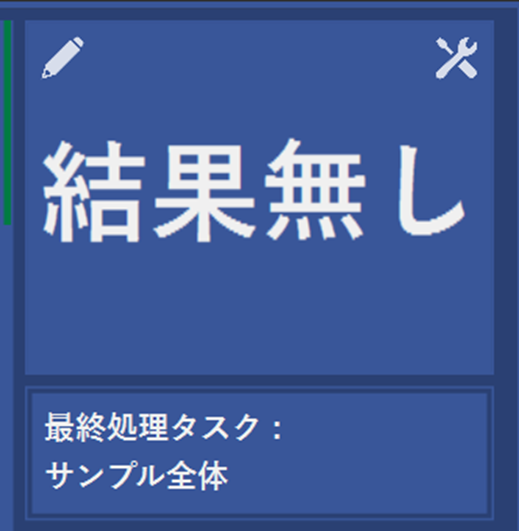
「結果無し」の場合、「正常」「異常」信号ともに信号は出力されません。
「結果無し」の場合にも信号を出力したい場合には、「結果無し 出力」を有効にしてください。
検査結果(総合判定結果)の表記
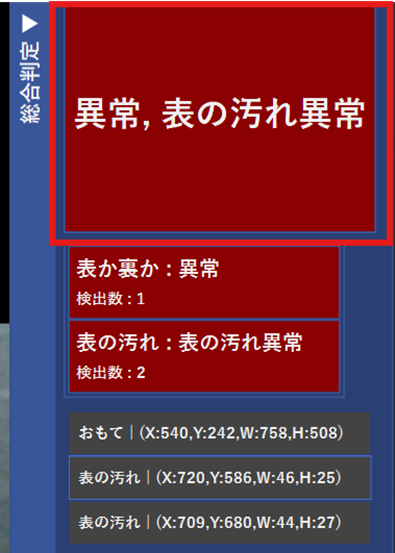
検査結果は、検査設定の以下の検査結果文字列を元に表記されます。
検査設定の条件に一致する(「異常」と判定された)タスクが一つだけの場合、そのタスクに設定された検査結果文字列が表示されます。
検査設定の条件に一致する(「異常」と判定された)タスクが複数ある場合、それらは「,」(カンマ)+半角スペース区切りで連結して表示されます。
例えば、
A タスク = 検査条件に一致する =「異常」
B タスク = 検査条件に一致する =「表の汚れ異常」として検査結果文字列が設定されていた場合、「異常, 表の汚れ異常」として表記されます。
※結果文字列はソートして連結されます。
ただし、「異常」として判定されたタスクの同一の検査結果文字列は集約して表示される点に注意してください。
例えば、
A タスク = 検査条件に一致する =「異常」
B タスク = 検査条件に一致する =「表の汚れ異常」
C タスク = 検査条件に一致する =「異常」
の場合も同様に「異常, 表の汚れ異常」として表記されます。(“異常” が重複するため、集約されます)
また、全てのタスクが検査条件に一致しない(「正常」として判定された)場合は、異常の際と異なり、最初に実行されたタスクの結果文字列が表記されます。
A タスク = 検査条件に一致しない =「正常A」
B タスク = 検査条件に一致しない =「正常B」
として検査結果文字列が設定されていた場合、「正常A」として表記されます。
異常時と異なり、検査結果文字列の連結は行われません。
「異常」と判定されたタスクと「正常」と判定されたタスクが混在する場合、「異常」のタスクの検査結果文字列のみが表示されます。
3.1.2. 判定結果設定を行う場合
判定結果設定を設定することで、以下の基本的な振る舞いを変更することが可能です。
- 検査設定の条件に一致しないタスクの結果 = 「正常」
- 検査設定の条件に一致するタスクの結果=「異常」
ただし、判定結果設定は非常に複雑であり、制約条件も多いため、可能な限り検査設定の条件に一致するものを「異常」とするよう検査設定の条件を検討してください。
まず、判定結果設定を利用する場合の前提条件として、通常、タスクの検査結果文字列は「異常」「正常」の文字列が設定されていますが、各タスクごとに異なる文字列を設定することを推奨します。
例えば、
- A タスク = 条件に一致する =「正常」、条件に一致しない =「異常」
- B タスク = 条件に一致する =「異常」、条件に一致しない =「正常」
と設定している場合には、以下のように検査結果文字列に異なる文字列を設定してください。
- A タスク = 条件に一致する =「A 正常」、条件に一致しない = 「A 異常」
- B タスク = 条件に一致する =「B 異常」、条件に一致しない = 「B 正常」
上の例では「A 正常」等としていますが、検査結果文字列が異なればどのような文字列でも問題ありません。
これは、この機能が検査結果文字列の比較・置き換えにより、「異常」「正常」の検査結果を差し替える機能となっており、複数タスクで同一の結果文字列がある場合、処理の過程で意図しない結果となる可能性があることが背景となっています。
判定結果設定を設定しない場合、例えば各タスクの検査設定/検査結果が、
- A タスク = 条件に一致する = 「A 正常」
- B タスク = 条件に一致しない = 「B 正常」
となった場合、A タスクの検査結果文字列を「A 正常」としていますが、既定の動作として 条件に一致する = 「異常」と判定されるため、最終的な検査結果は以下となってしまいます。
- 検査結果 =「異常」
- 検査結果表示 =「A正常」
※ MENOU-RN 規定の動作として「異常」の場合は赤、「正常」の場合は緑の背景色で結果が描画されます。

このとき、「A正常」は「異常」ではなく「正常」と判定したいため、その場合には判定結果設定に以下の設定([A正常])を追加する必要があります。

(検査結果文字列に空白文字が含まれる場合は、それらを除いて設定してください。この制限は以降の設定も同様です)
この設定後、先程と同様の結果が得られる場合には、以下の表記になります。

※この設定が適用されるのは、この設定後に実施した検査のみになります。(過去の検査結果履歴には反映されません)
また、同様に各タスクの検査設定/検査結果が、
- A タスク = 条件に一致しない = 「A 異常」
- B タスク = 条件に一致しない = 「B 正常」
となっている場合、「A 異常」のため、検査結果は「異常」としたいところですが、A タスクについては"条件に一致しない"ため、そのままでは「正常」と判定されてしまいます。
- 検査結果 =「正常」
- 検査結果表示 =「A異常, B正常」
注:非常にややこしいところですが、判定結果設定を行わない場合、前項の通り、正常系については、検査結果文字列の連結が行われませんが、いずれかの判定結果設定が有効な場合は、正常系であっても検査結果文字列の連結が行われます。
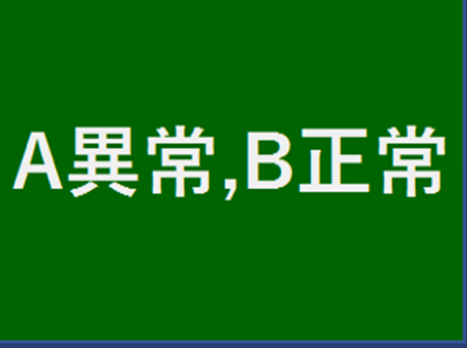
このため、判定結果設定に以下の設定を追加する必要があります。

この設定後、先程と同様の結果が得られる場合には、以下の表記になります。

検査結果としてはこれで「異常」となりますが、検査結果表示に「B正常」が含まれるのは明らかに不自然なため、さらに以下の設定を行います。

この設定により、検査結果文字列が「A異常,B正常」であった場合は「A異常」に変換されます。
ただし、この設定を行うことで実際には検査結果は以下のように「正常」として判定されてしまいます。
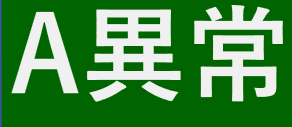
これは、結果文字列の変換を行ったことで先程設定した以下の設定に条件が一致しなくなってしまったことに起因します。
このため、上記の設定を再度以下のように変更します。

これにより、最終的な結果は以下の通りとなります。

上記の通り、判定結果の設定は、結果文字列変換後の文字列で判定される点にご注意ください。
その他の同様な組み合わせとして、以下のような表記も組み合わせとしてあり得ますが、こちらも同様に結果文字列変換設定を追加することで「B異常」と表記することができます。
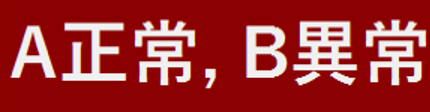
各種設定を複数設定する場合には、以下のように [ … ] の設定を併記します。


上記が基本的な設定となります。
タスクが増えた場合には、この基本設定を応用し、各検査結果を調整する必要があります。
3.2. MENOU-RN での検査設定の変更
以下のボタンより表示される編集画面で MENOU-RN 側でも登録済みランタイムの検査設定の変更が可能です。

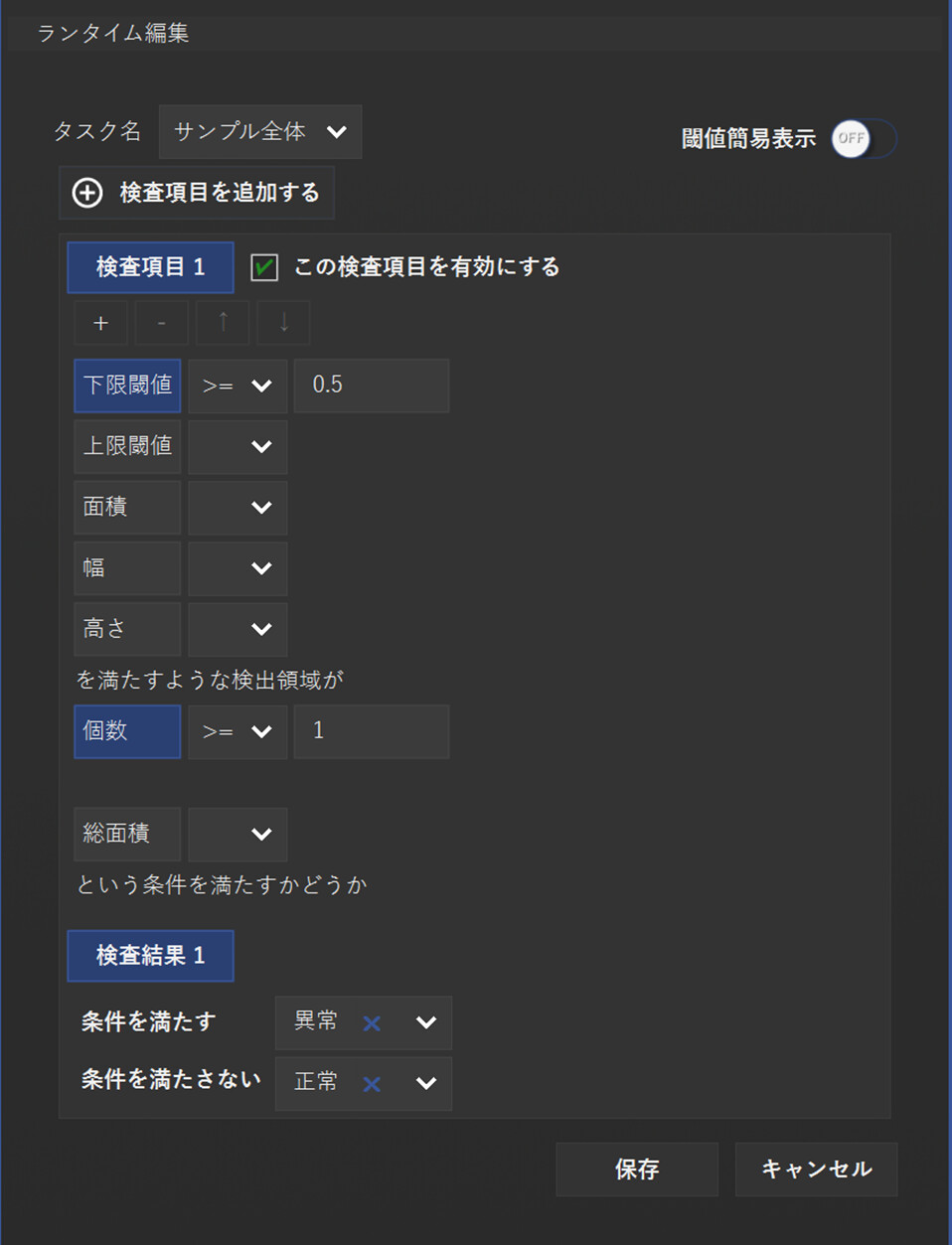
ただし、ここで変更した内容は MENOU-TE 側には自動では反映されません。
また、ランタイムを上書き登録すると、この設定は消失します。
この機能は、MENOU-RN 初期検証時の一時的な(暫定的な)編集機能として利用されることを想定しています。
最終的な検査設定が決定した場合には、MENOU-TE 側にその設定を反映するようにしてください。
4. よくあるご質問
Q. アノテーション画面と検査/ランタイム評価画面の結果が異なる
後処理設定と検査設定に相違がある可能性があります。
設定に齟齬がないかをご確認ください。検査設定と後処理設定の違いについては、以下の項目をご確認ください。
また、このケースでよくある問題として、アノテーション画面における検出領域の面積値と検査画面等における面積値が異なる、という場合があります。
[アノテーション画面]

[検査画面]

上記イメージでは同一の値となっていますが、後処理設定と検査設定が同一の設定に見えるにも関わらず、値が違う場合は以下の点をご確認ください。
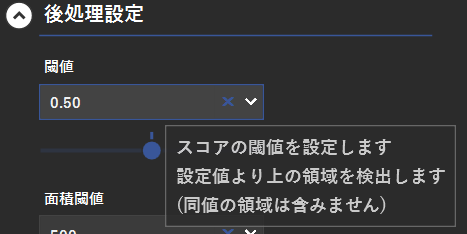
上記イメージにある通り、後処理設定における閾値は指定した値(この例では 0.5)より大きい スコアを持つ領域を抽出します。(アノテーション画面における解析結果の面積表示はこの値を使用します)
対して、検査設定が以下の通りの場合、検査画面の表示は 指定した値(この例では 0.5)以上 のスコアを持つ領域の面積が表示されるため、面積値に若干のズレが発生します。

このケースの場合、アノテーション画面と同一の面積値とするには、検査設定を以下の設定(より大きい)に変更してください。

Q. 検査設定で検査条件に一致する場合を「正常」としたいが、MENOU-RN の結果が期待通りにならない(異常として判定されてしまう)
MENOU-RN 側の設定で、変更を行うことが可能ですが、可能であれば検査条件に一致する場合は「異常」となるよう検査条件をご検討ください。
MENOU-RN の設定の詳細については、以下の項目をご確認ください。
Q. 最終的な検査結果には影響しない(途中の)タスクの結果が、MENOU-RN の検査結果に反映しまう
該当タスクの検査項目を無効にすることで、そのタスクの結果を無視することができます。
詳細は以下の項目をご確認ください。
また、MENOU-RN 上で特定のタスクの結果を無視する設定を行うことも可能です。
以下の項目の「結果対象設定」をご確認ください。