このトピックでは、付加パラメーターを活用して不良の発生傾向を分析・可視化する一連の流れを紹介します。
「どのような条件で不良が多く発生しているのか」を可視化することで、品質改善に向けた具体的な対策立案が可能になります。
 検査サンプル
本チュートリアルでは、サンプルランタイム 「トイレットペーパー芯の真円度」 を使用します。

このモデルでは、トイレットペーパーの断面がどの程度真円に近いかを判定し、真円度の低下を「不良」として扱います。
不良要因の仮設立案
まず、「真円度が不良になる要因」として考えられる項目を洗い出します。
思いついた条件を 付加パラメーター として検査結果に紐づけ、MENOU-QCで集計・分析できるようにします。
今回は以下の3項目を対象とします。
- 気温
- 湿度
- 原材料(ID-001、A社、ノーマル紙)(ID-002、B社、改良紙)
これらの条件を付加情報として記録することで、「環境や材料の違いが真円度不良にどう影響するか」を明らかにしていきます。
【MENOU-QC】付加パラメーターの定義
- 付加パラメーター管理画面
検査結果に紐づける付加パラメーターを定義します。
付加パラメーターはユーザーが自由に設定でき、検査結果とともに保存されます。
後のクロス集計や傾向分析に活用できる重要なデータ項目です。
今回定義するパラメーター
- 気温
- 湿度
- 原材料(ID-001、A社、ノーマル紙)(ID-002、B社、改良紙)
まずはテーブルを作成し、カラムを定義します。
原材料は選択式にしたいので、あらかじめレコードを登録しておきます。
設定後

- 自動付与設定
パラメーターを作成したら、自動付与設定を行います。
自動付与設定では、MENOU-RNで検査を実施した際に自動で付与される項目を指定します。
固定値(例:材料紙)
あらかじめレコードを登録したものは、この画面で選択できます。
例:今から検査する材料がID-001の場合、【001】のレコードを選択しておく。
動的値(例:気温・湿度)
検査時にMENOU-RNで入力する必要があるため、RN側で入力できるよう【タグ】を設定します。
設定後

【MENOU-RN】検査の実施とデータ付与
MENOU-RNでランタイムを読み込みます。

【MENOU-QC接続設定 > 検査結果タグ】に、自動付与設定でタグを指定した 気温・湿度 を入力します。
※ 実際の検査環境の気温・湿度を測定して入力します。


【MENOU-QCに検査結果をアップロードする】にチェックを入れて準備完了。

検査を実行し、結果をMENOU-QCにアップロードします。
※この時点で、検査結果に【気温・湿度・材料紙】が自動的に紐づけられます。
毎日の検査でこの流れを繰り返すことで、十分なサンプルデータが蓄積され、分析の精度が高まります。
【MENOU-QC】不良傾向の可視化と分析
分析はMENOU-QCの【ダッシュボード画面】で行います。
ここでは、付加パラメーターを軸に不良の傾向をグラフ化して確認できます。
- レポートの作成
分析用レポートを作成し、期間を選択します。
※画像ではデモ用に1日分を表示していますが、実務では長期間のデータを分析して精度を上げましょう!

- 【検査結果サマリーチャート】で、全体の不良率を確認
【真円度測定】タスクが【異常】の検査結果をフィルターして、全体の不良率を表示します。

- 【不良割合チャート】によるクロス分析
【不良割合チャート】を使い、湿度 × 材料名 でクロス集計します。
湿度帯と材料の組み合わせによる不良率の傾向を可視化できます。

さらに、湿度のみの集計や材料のみの集計も追加し、
多角的に傾向を比較します。
- 湿度のみの集計

- 材料での集計
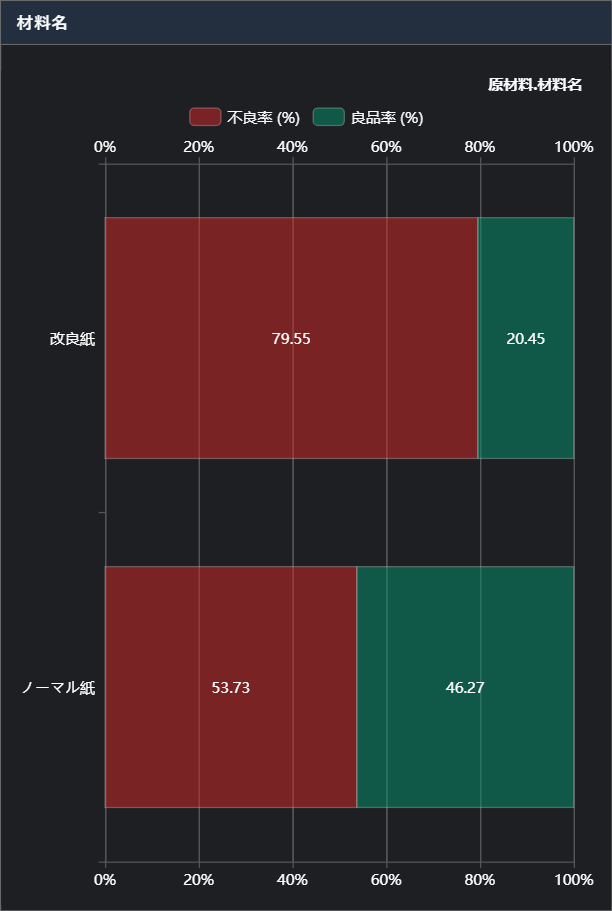
- 分析結果の解釈

グラフから、
- 湿度が高く、改良紙を使った場合に最も不良率が上昇する
- 湿度が高いほど不良率が上昇する
- 改良紙を使用した方がノーマル紙に対して不良率が上昇する
- ノーマル紙を使用した場合でも、湿度が高ければ不良率は上昇する
という傾向が見られました。
この結果から以下のような改善施策が考えられます。
- 空調を調整して湿度を下げてワークを行う。
- 002(改良紙)の使用を制限し、不良率の変化を検証する。
対策前と対策後のレポートを比較することで効果測定を行います。
 まとめ
まとめ
いかがでしょうか。
付加パラメーターは、ユーザーが自由に定義できる要因分析のための鍵です。
設定次第で、環境・材料・作業条件などあらゆる観点から不良傾向を可視化できます。
今後は、円グラフ・散布図などの新しい可視化手法も追加予定です。
ぜひ、検査データと付加パラメーターを組み合わせた分析に挑戦してみてください。